
IP多多邀请码:BSX9UVWX
IP多多邀请链接:https://ipduoduo.cn/register?invite=BSX9UVWX
一、下载安装 IP多多安卓客户端
1.1 进入应用下载页面
登录 IP多多用户后台(ipduoduo.cn),点击左侧导航 「应用下载」 ,进入下载中心。
1.2 下载并安装 APK
点击安卓客户端下载按钮,获取 IP多多 安装包(APK),下载完成后点击安装。
💡 提示:部分手机可能提示「未知来源应用」,需在设置中允许安装未知来源应用后重试。
二、购买拨号住宅IP(L2TP)
2.1 进入线路开通页面
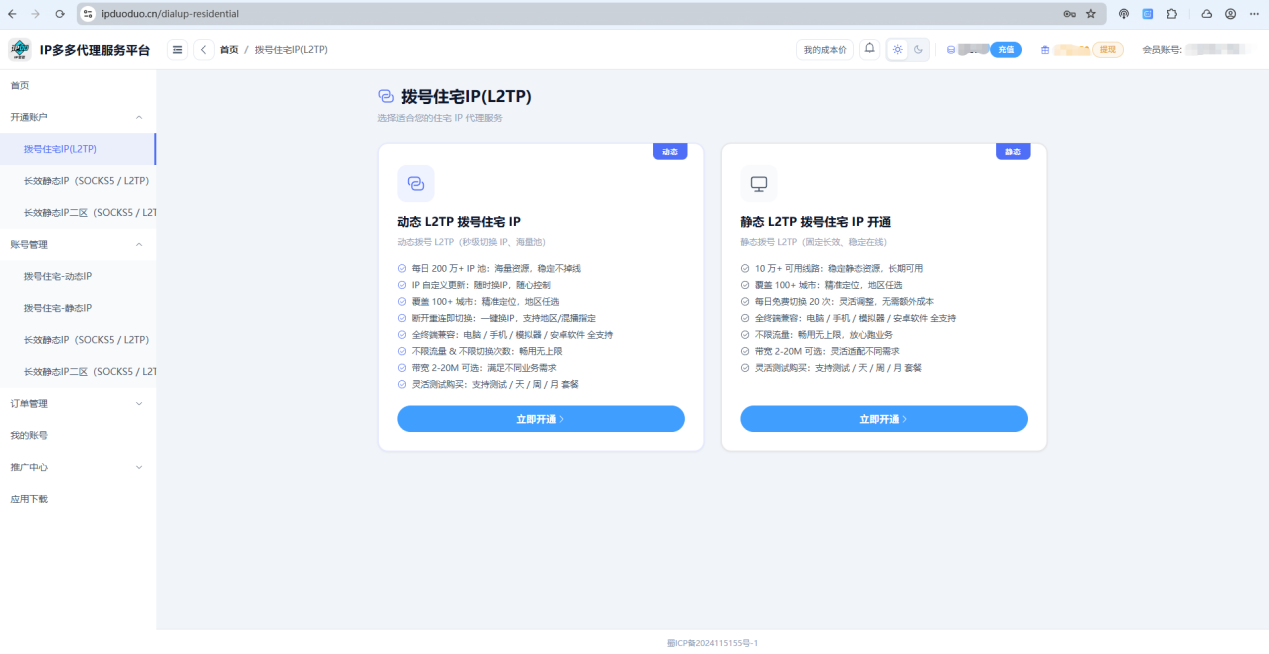
登录 IP多多用户后台,点击左侧导航 「拨号住宅IP(L2TP)」 ,进入套餐选择页面。
页面展示两种套餐:
表格
| 套餐 | 特点 | 适用场景 |
|---|---|---|
| 动态L2TP | 秒级切换IP、海量池(每日200万+IP)、不限流量和切换次数 | 频繁换IP、短效业务 |
| 静态L2TP | 固定长效、稳定在线(10万+可用线路) | 需要固定IP长期在线 |
⚠️ 注意:IP多多安卓客户端仅支持「拨号住宅IP」的动态和静态两个套餐,其他套餐(如长效静态IP)需通过其他方式使用。
2.2 开通动态L2TP
点击动态卡片底部的 「立即开通」 ,进入开通页面。
动态L2TP 服务特性:
- ✅ 每日200万+ IP池:海量资源,稳定不掉线
- ✅ 覆盖100+城市:精准定位,地区任选
- ✅ 全终端兼容:电脑/手机/模拟器/安卓软件全支持
- ✅ 带宽2-20M可选:满足不同业务需求
- ✅ IP自定义更新:随时换IP,随心控制
- ✅ 断开重连即切换:一键换IP,支持地区/混播指定
- ✅ 不限流量 & 不限切换次数:畅用无上限
- ✅ 灵活测试购买:支持测试/天/周/月套餐
2.3 填写账号信息
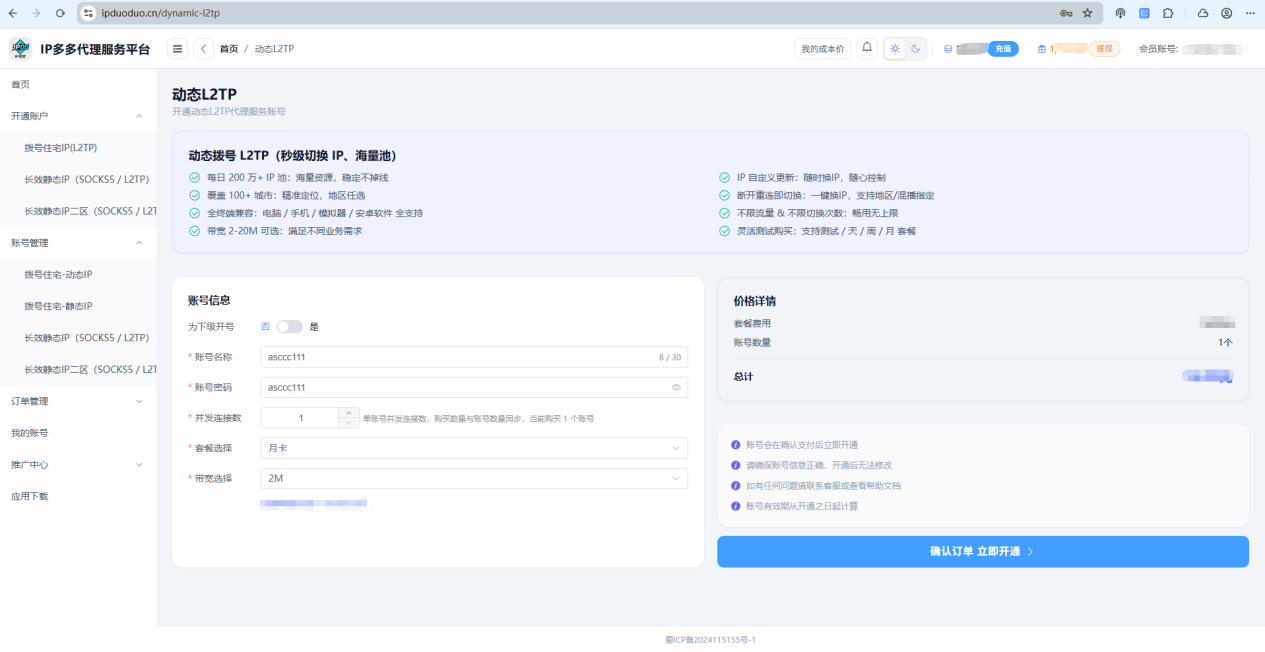
在开通页面填写以下信息:
表格
| 填写项 | 说明 |
|---|---|
| 为下级开号 | 个人使用选「否」 |
| 账号名称 | 自定义,如 asccc111(8-30字符),后续在客户端用此账号登录 |
| 账号密码 | 自定义,如 asccc111,后续在客户端用此密码登录 |
| 并发连接数 | 单账号同时在线设备数,默认1 |
⚠️ 重要:这里的账号密码是你在 IP多多安卓客户端登录时使用的,不是系统自动生成的。请牢记自己设置的账号和密码。
2.4 确认开通
填写完成后,选择套餐(测试/天/周/月)和带宽,确认订单并完成支付。
三、查看连接信息
3.1 进入账号管理
开通成功后,点击左侧导航 「账号管理」 ,页面自动定位到「拨号住宅-动态IP」管理区。
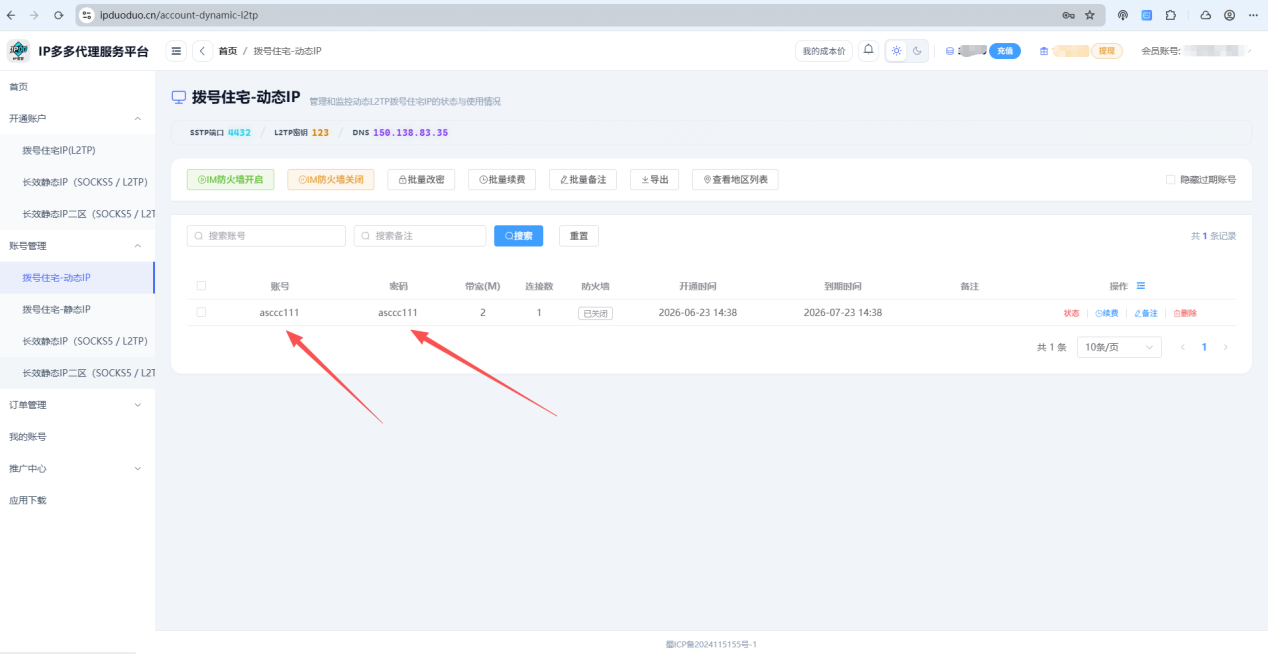
💡 提示:使用 IP多多安卓客户端时,你只需要记住 账号 和 密码,密钥等配置客户端会自动处理,无需手动填写。
四、IP多多安卓客户端连接
4.1 登录客户端
打开手机上安装好的 IP多多 客户端:
- 账号:填入开通时自定义的账号名(如 asccc111)
- 密码:填入开通时自定义的密码(如 asccc111)
- 网络类型:选择 「动态网络」 (使用动态L2TP套餐时选此项;静态套餐选「静态网络」)
- 点击 「登陆」
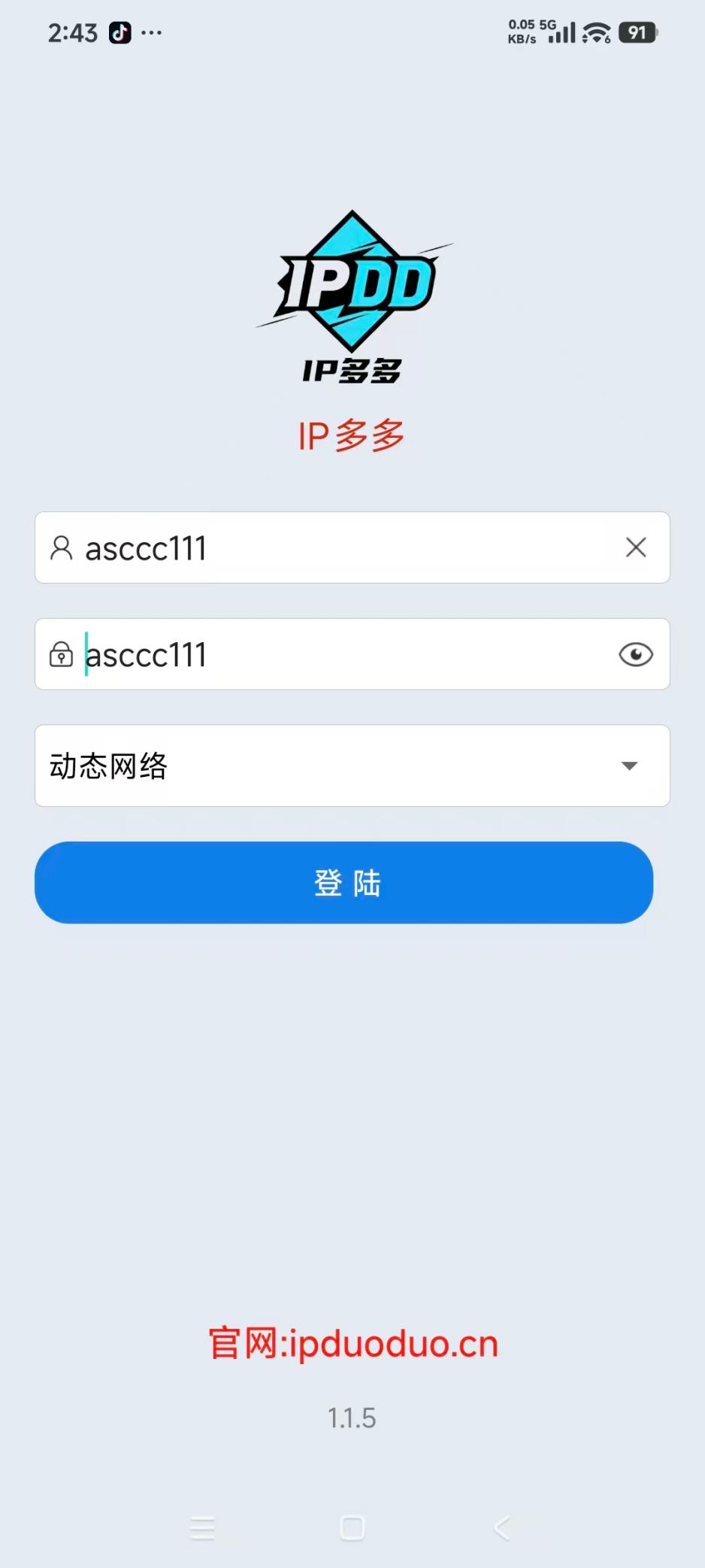
⚠️ 注意:网络类型必须选对——动态套餐选「动态网络」,静态套餐选「静态网络」,选错将无法连接。
4.2 选择连接地区
登录成功后,进入地区选择页面:
- 搜索地区:顶部搜索栏可快速查找目标地区
- 刷新列表:点击搜索栏右侧刷新图标,更新地区和节点状态
- 地区列表显示所有可用节点,右侧绿色 「运行中」 表示该节点当前可用
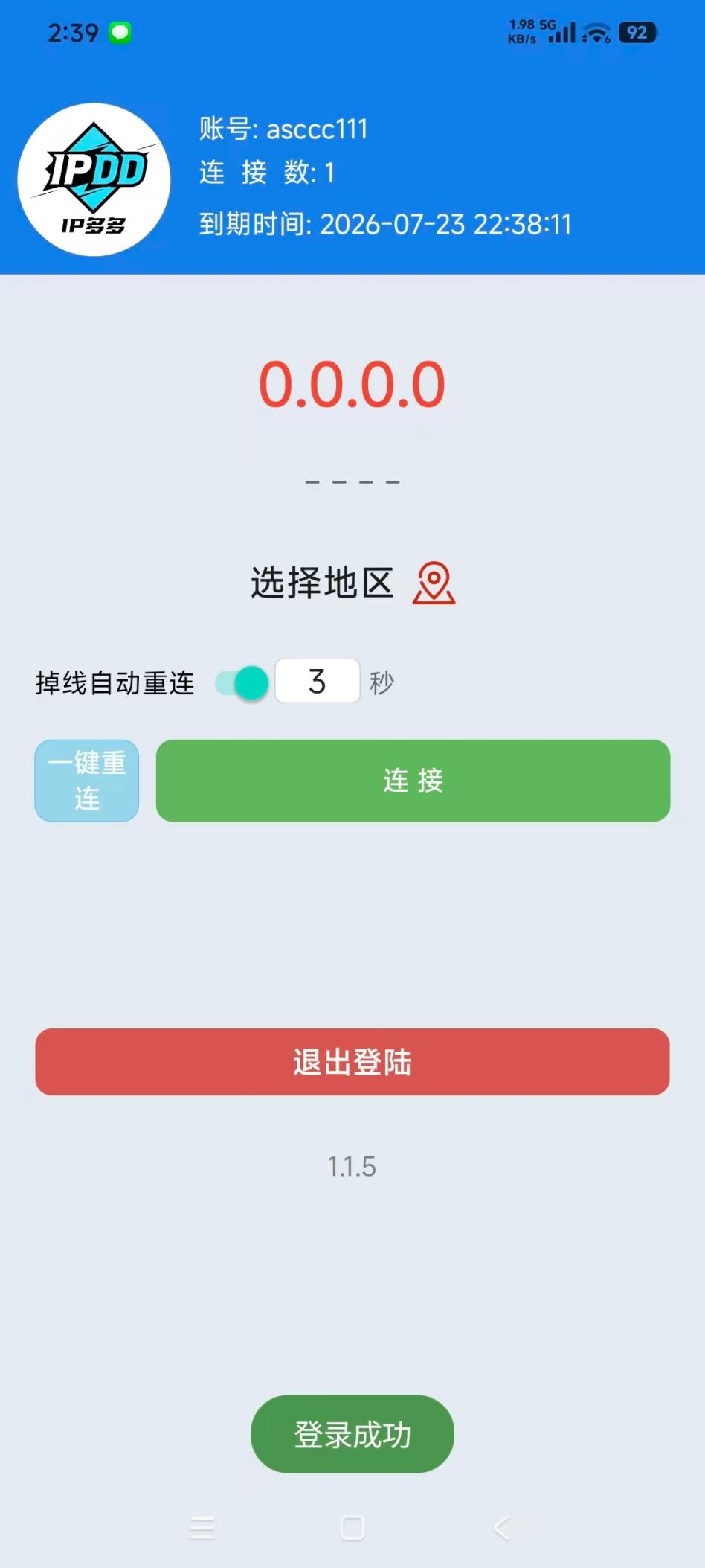
地区分类示例:
- 全国混合1/2/3/4 — 全国随机分配IP,适合不限定地区的业务
- 北京混合/北京1/2/3 — 指定北京市的IP
- 天津混合/天津1/2/3 — 指定天津市的IP
- 河北混合/河北唐山1/2/3 — 指定河北省各城市IP
- 更多省份和城市……
- 选择你需要的地区,点击进入连接页面。
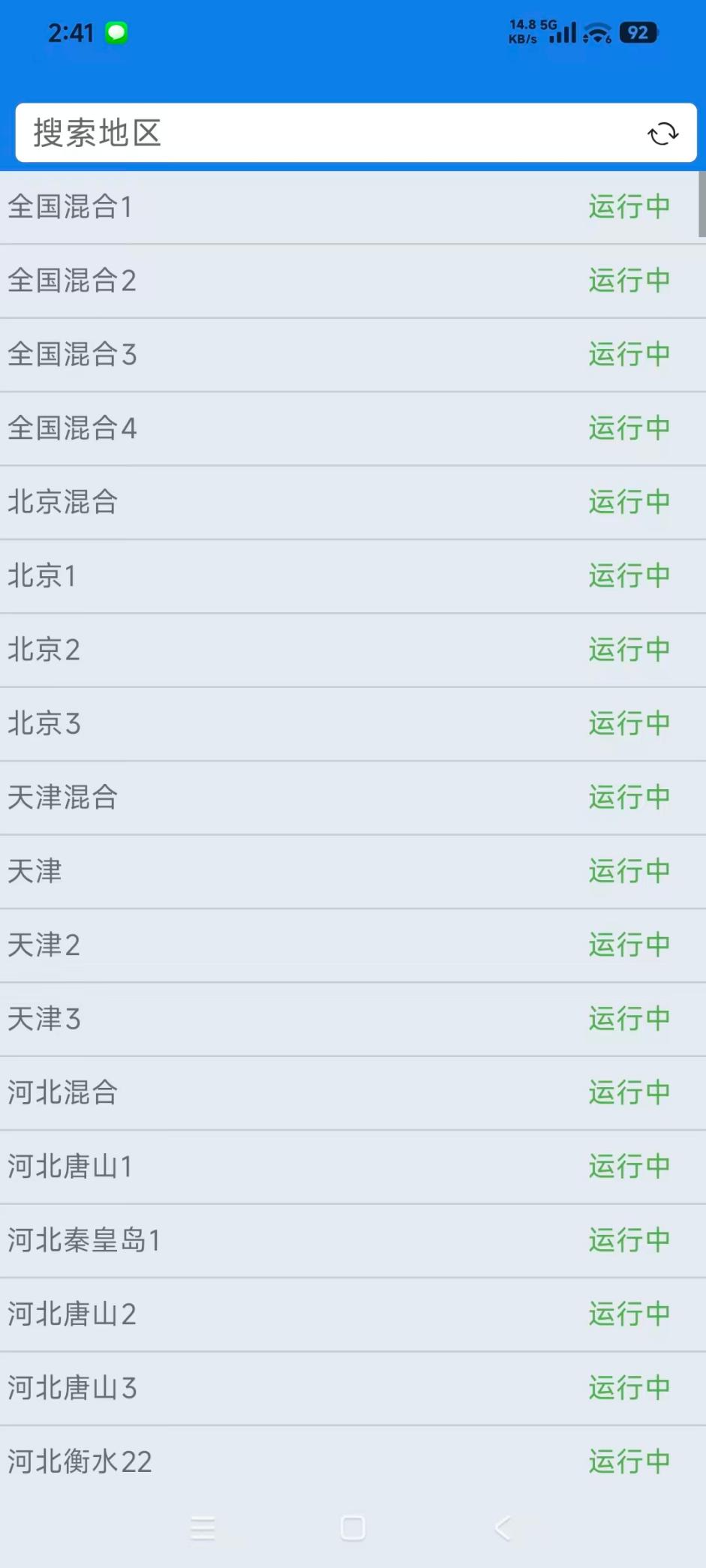
💡 技巧:如果对IP地区没有特殊要求,直接选「全国混合」即可,系统自动分配全国各地区IP,资源最丰富。
4.3 连接与切换IP
进入连接页面后,界面显示当前连接信息:
连接状态区域:
- 当前IP:红色大字显示,如 182.204.184.62
- IP归属地:灰色小字显示,如 中国辽宁电信
- 当前地区:黑色文字显示当前选择的地区节点,如 全国混合1
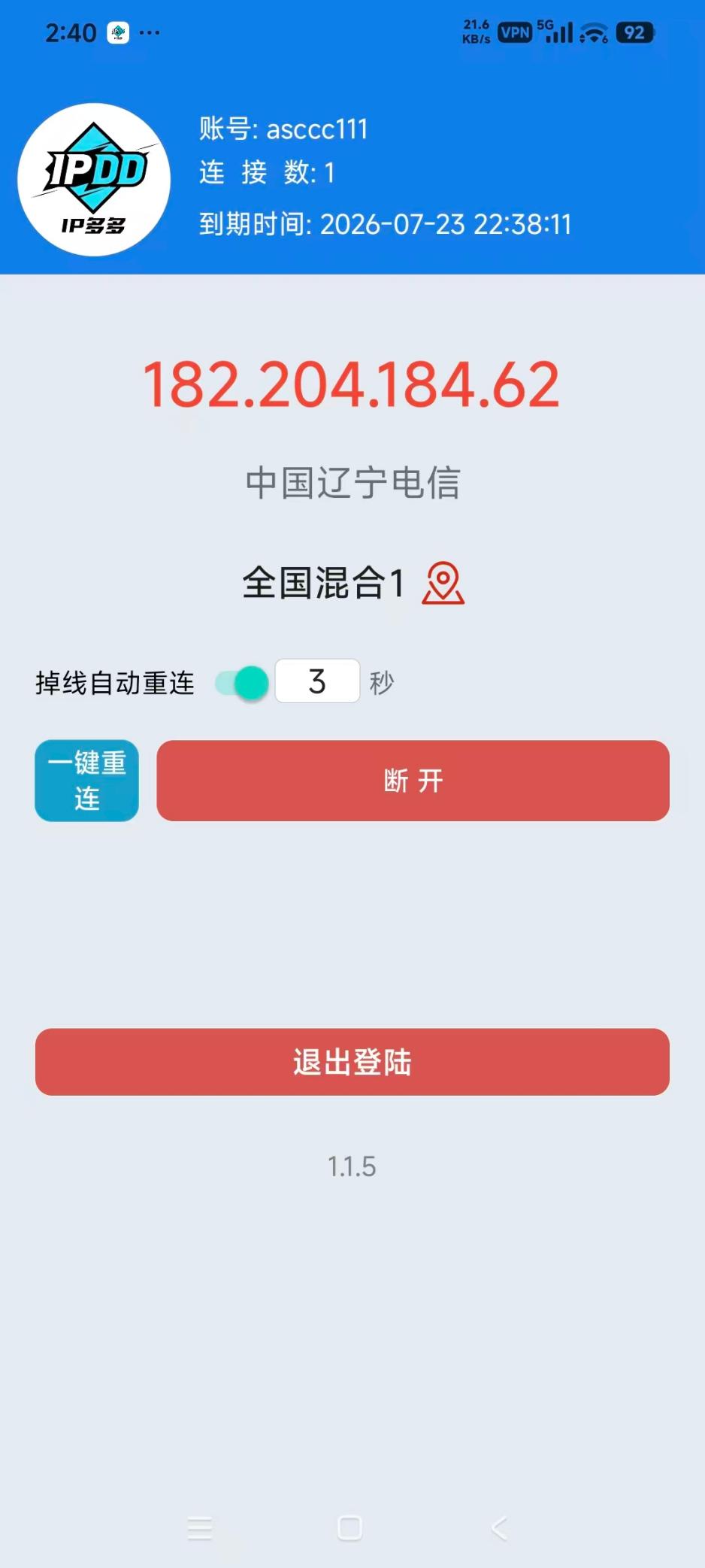
功能操作:
表格
| 按钮 | 功能 |
|---|---|
| 一键重连 | 🔥 核心功能!断开当前连接并立即重连,秒级切换到新IP,每次重连自动获取新IP |
| 断开 | 断开当前VPN连接,但保留登录状态,可随时重新选择地区连接 |
| 退出登陆 | 完全退出账号,返回登录界面 |
自动重连设置:
- 掉线自动重连:开启后,网络异常断开时自动重连(青绿色开关)
- 重连间隔:可设置秒数,默认3秒
🔥 动态秒切IP的核心操作:点击 「一键重连」 即可立即切换到新IP,无需断开再选地区,一次点击完成切换。切换后页面会刷新显示新的IP地址和归属地。
4.4 验证连接
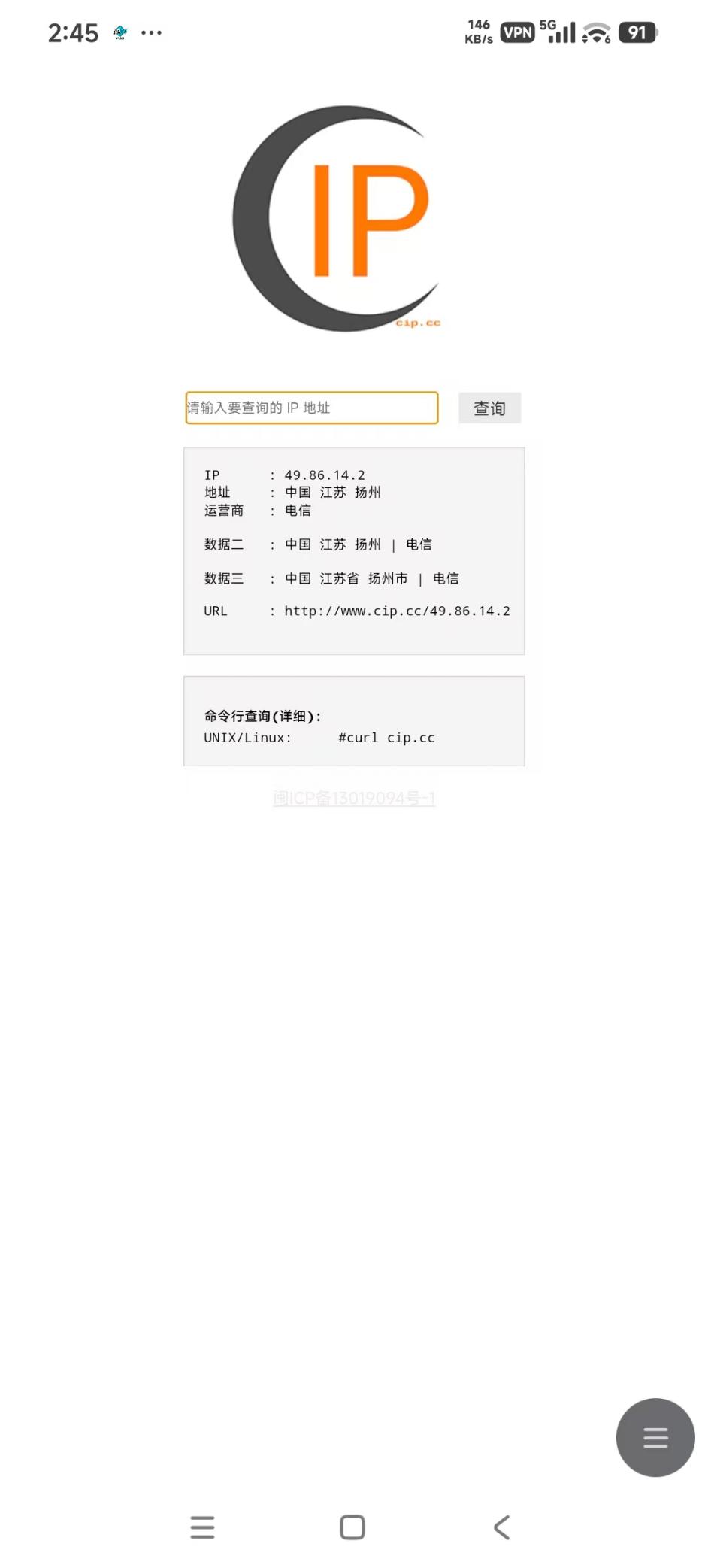
连接成功后,打开手机浏览器访问以下任一网站确认 IP 已切换:
- cip.cc
- ipinfo.io
- ip138.com
确认显示的 IP 地址和地区与你选择的地区一致,即连接成功。
💡 提示:如果选择「全国混合」,每次重连可能分配到不同省份的IP,这是正常行为。如需固定省份,请选择对应省份的地区节点。
五、日常使用操作
5.1 快速切换IP
- 方法一:在连接页面点击 「一键重连」 → 秒级切换新IP
- 方法二:点击「断开」→ 返回地区选择页面 → 选择其他地区 → 自动连接
5.2 切换地区
- 点击 「断开」 断开当前连接
- 返回地区选择页面
- 搜索或浏览选择新的地区节点
- 点击进入,自动连接该地区IP
5.3 切换动态/静态
如需在动态和静态之间切换:
- 点击 「退出登陆」
- 在登录页面将网络类型从「动态网络」切换为「静态网络」(反之亦然)
- 输入对应套餐的账号密码,重新登录
⚠️ 动态和静态使用不同的账号,不能混用。动态账号只能登录动态网络,静态账号只能登录静态网络。
5.4 后台线路管理
在 IP多多网页后台「账号管理」中可进行:
- 续费:线路到期前点击「续费」延长有效期
- 改密:修改账号密码(修改后客户端需重新登录)
- 备注:给线路添加备注名方便识别
- 查看地区列表:查看所有可用的地区和节点
- 防火墙开关:开启/关闭IM防火墙
六、⚠️ 注意事项
6.1 客户端适用范围
- IP多多安卓客户端 仅支持「拨号住宅IP」的 动态 和 静态 两个套餐
- 长效静态IP(SOCKS5/L2TP)、长效静态IP二区等其他套餐需通过系统自带VPN或其他方式连接
6.2 登录账号
- 客户端登录的账号密码是你在后台 开通时自定义 的,不是系统自动生成的
- 忘记密码可在后台「账号管理」中查看或使用「批量改密」重置
6.3 网络类型选择
- 动态套餐 → 登录时选 「动态网络」
- 静态套餐 → 登录时选 「静态网络」
- 选错类型会导致无法连接
6.4 IP切换规则
- 动态模式:断开重连即切换新IP,每次「一键重连」获取全新IP
- 全国混合:每次重连随机分配全国各地区IP
- 指定地区:每次重连分配该地区内的不同IP
- 动态IP为短效资源,不具备固定性,这是正常行为
6.5 带宽与使用规范
- 禁止长时间占用带宽进行视频、音乐、直播、超高并发等操作
- 如发现可能违法违规业务,平台将进行拦截并第一时间提交公安机关报案
- 不使用时建议断开连接,释放资源
6.6 VPN 权限
- 首次连接时,安卓系统会弹出 VPN 连接授权请求,必须点击 「确定」 才能正常使用
- 部分安卓系统可能在后台杀掉 VPN 进程,建议关闭电池优化或将 IP多多 加入后台白名单
6.7 安全建议
- 不要在公共场合展示或分享你的账号密码
- 定期在后台修改账号密码
- 不同业务建议使用不同账号,避免单账号多设备同时在线
七、🔧 排错方法
问题 1:登录时提示「账号或密码错误」
可能原因 & 排查步骤:
- 确认账号密码 → 登录 IP多多后台「账号管理」,核对账号和密码是否与你填写的一致
- 网络类型选错 → 确认客户端登录界面的网络类型选择正确(动态/静态必须与套餐匹配)
- 输入法问题 → 切换到英文键盘重新输入,避免中文标点或空格混入
- 密码被修改 → 检查是否在后台执行过「批量改密」操作,使用最新密码
问题 2:登录成功但无法选择地区/地区列表为空
可能原因 & 排查步骤:
- 线路过期 → 登录后台确认线路是否在有效期内
- 网络异常 → 检查手机网络连接,切换 WiFi / 流量重试
- 刷新列表 → 点击地区页面搜索栏右侧的刷新图标,重新加载地区数据
- 账号无线路 → 确认账号已成功开通且套餐未过期
问题 3:选择地区后无法连接
可能原因 & 排查步骤:
- VPN 权限未授权 → 检查系统是否弹出 VPN 授权弹窗,如被拒绝,去手机设置 → VPN → 重新授权
- 网络端口被封 → L2TP 使用 UDP 500、4500、1701 端口,部分企业/酒店 WiFi 可能封禁,切换到手机流量测试
- 节点临时不可用 → 该地区节点可能维护中,换一个地区节点试试
- 并发数已满 → 确认账号的并发连接数是否已被占满(其他设备正在使用同一账号)
问题 4:连接成功但 IP 没有变化
可能原因 & 排查步骤:
- 验证方式 → 确认使用 cip.cc 或 ipinfo.io 等网站查询外网 IP,不要看 WiFi 设置中的本地 IP
- VPN 未实际生效 → 检查手机状态栏是否显示 VPN 图标 🔑,如无则说明连接未真正建立
- 其他代理冲突 → 检查是否同时运行了其他代理/VPN App,可能产生路由冲突
问题 5:连接后频繁自动断开
可能原因 & 排查步骤:
- 安卓省电机制 → 设置 → 电池 → 找到 IP多多 → 关闭电池优化 / 允许后台运行
- 后台杀进程 → 将 IP多多 加入后台锁定/白名单,防止系统自动清理
- 开启掉线自动重连 → 在连接页面将「掉线自动重连」开关打开,设置重连间隔
- WiFi 休眠 → 手机锁屏后 WiFi 可能断开,设置 → WiFi → 高级 → 保持 WiFi 连接
- 线路到期 → 检查后台确认线路是否已到期
问题 6:「一键重连」后 IP 没有变化
可能原因 & 排查步骤:
- 地区节点IP池有限 → 某些小城市节点IP池较小,可能重连后分配到相同IP,尝试多重连几次或换更大的地区节点
- 选择「全国混合」 → 全国混合的IP池最大,切换到新IP的概率最高
- 重连未完成 → 点击重连后等待页面刷新出新IP,不要反复快速点击
- 缓存未刷新 → 浏览器可能缓存了旧IP查询结果,强制刷新页面或换一个IP查询网站
问题 7:连接后网速很慢
可能原因 & 排查步骤:
- 节点距离 → 选择与物理位置更近的节点(如你在广州,优先选广东节点)
- 带宽限制 → 确认开通时选择的带宽档位,2M 带宽对应约 256KB/s 的最大速度
- 地区负载 → 高峰期部分热门地区可能拥堵,换一个地区节点试试
- 本地网络 → 测试不连 VPN 时的基础网速,排除本地网络问题
八、快速对照表
表格
| 步骤 | 操作位置 | 关键信息 |
|---|---|---|
| 下载客户端 | 后台 → 应用下载 | 下载安卓APK并安装 |
| 购买线路 | 后台 → 拨号住宅IP(L2TP) → 动态 | 自定义账号密码,选择套餐和带宽 |
| 查看信息 | 后台 → 账号管理 | 确认账号、密码、到期时间 |
| 登录客户端 | IP多多App → 输入账号密码 | 网络类型选「动态网络」 |
| 选择地区 | App → 地区列表 | 全国混合 或 指定省份城市 |
| 连接 | App → 点击地区自动连接 | 状态栏出现VPN图标 = 成功 |
| 切换IP | App → 一键重连 | 秒级切换新IP |
| 验证 | 浏览器访问 cip.cc | 确认IP和地区已切换 |
| 断开 | App → 断开 / 退出登陆 | 不用时及时断开 |
教程版本:v1.0 | 更新日期:2026-06-23 | 适用:IP多多安卓客户端 v1.1.5 + 拨号住宅IP动态L2TP套餐