
本教程将从零开始,带你完成 IP多多注册、L2TP 线路采购、iPhone 端 VPN 配置的全流程。
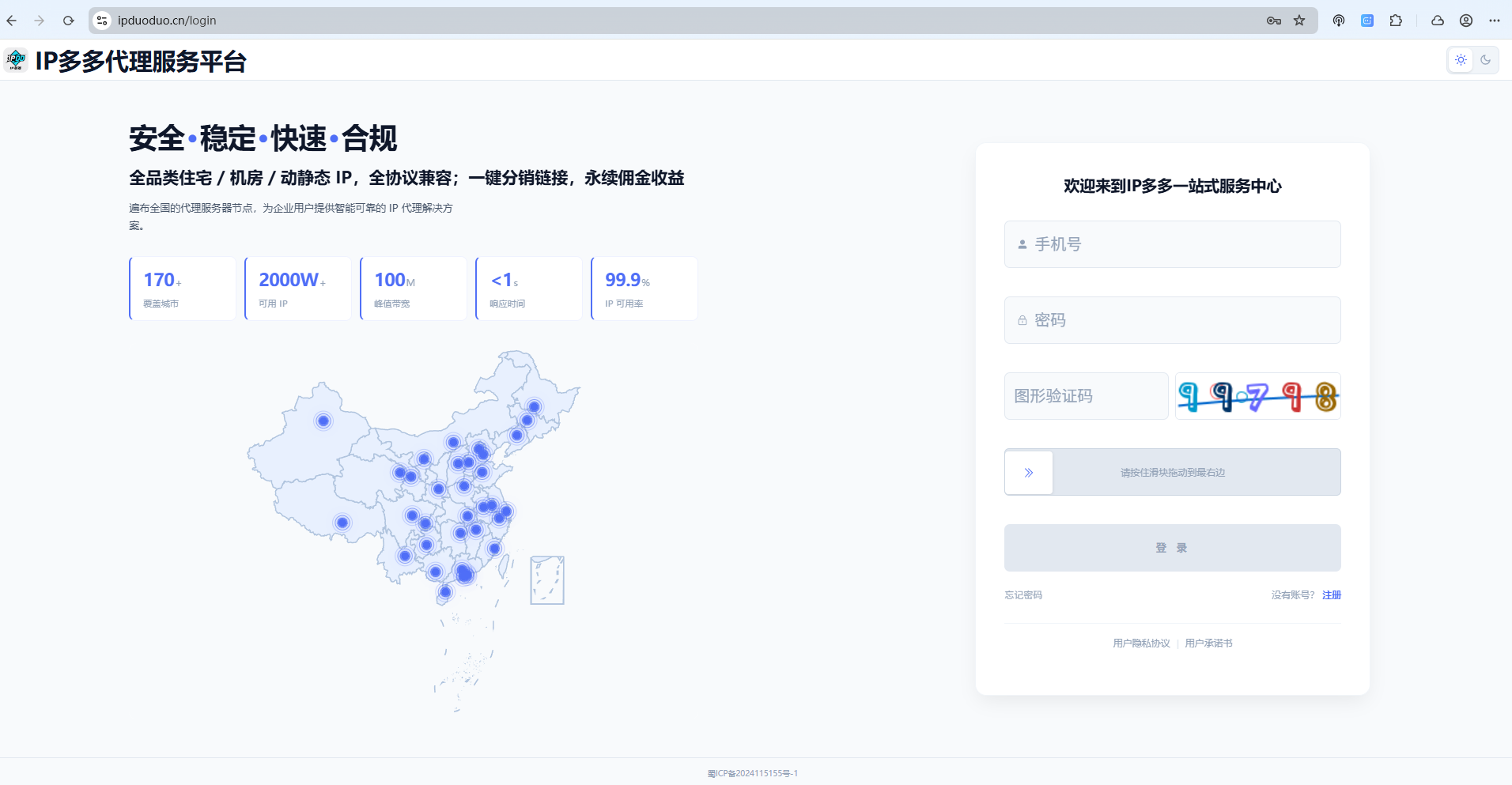
1.1 打开官网
浏览器访问 ipduoduo.cn
二、采购 L2TP 线路
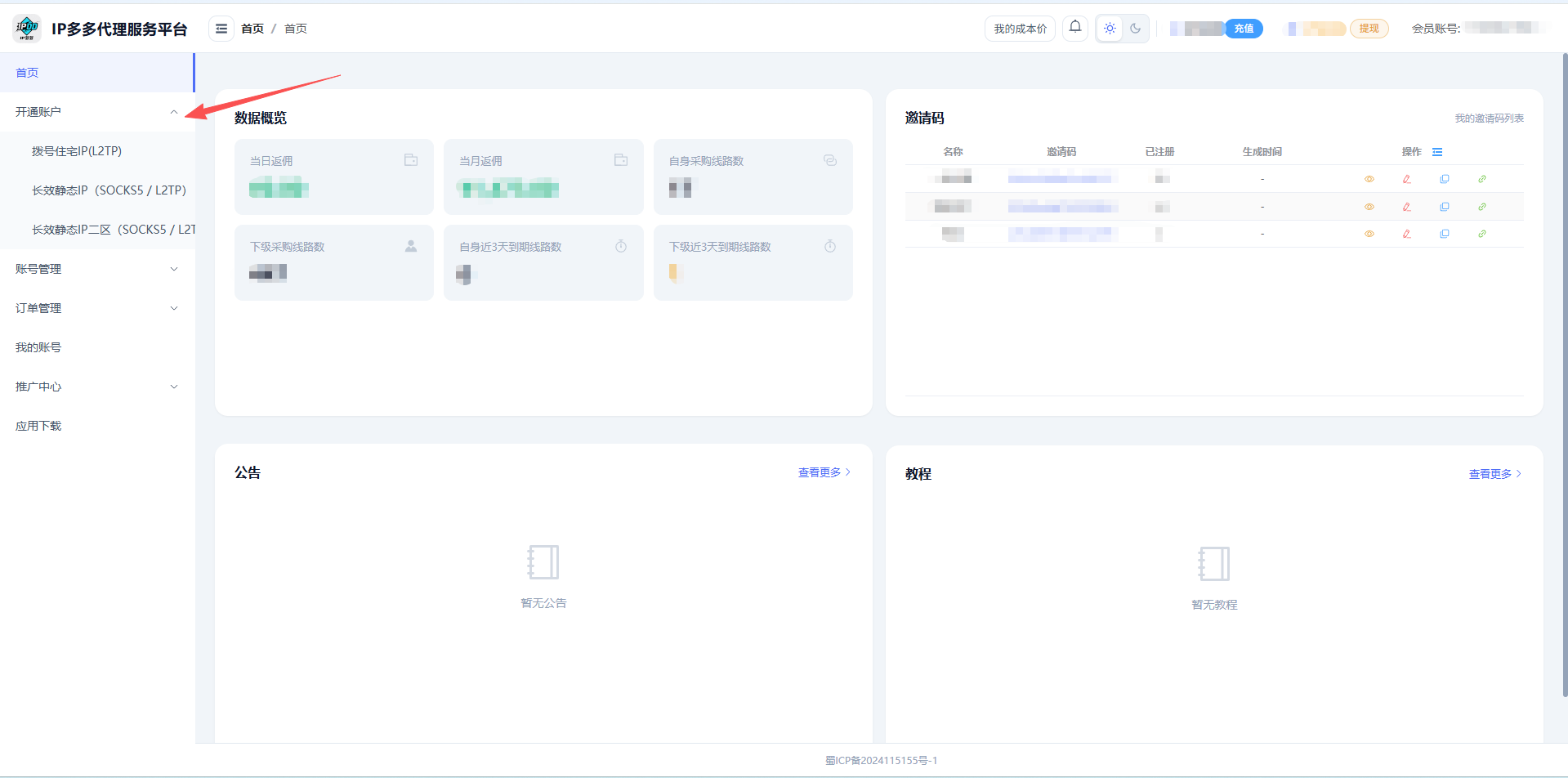
2.1 进入产品页面
登录后,点击顶部导航「产品」或「线路购买」,进入 IP 资源选购页面。
2.2 选择线路类型
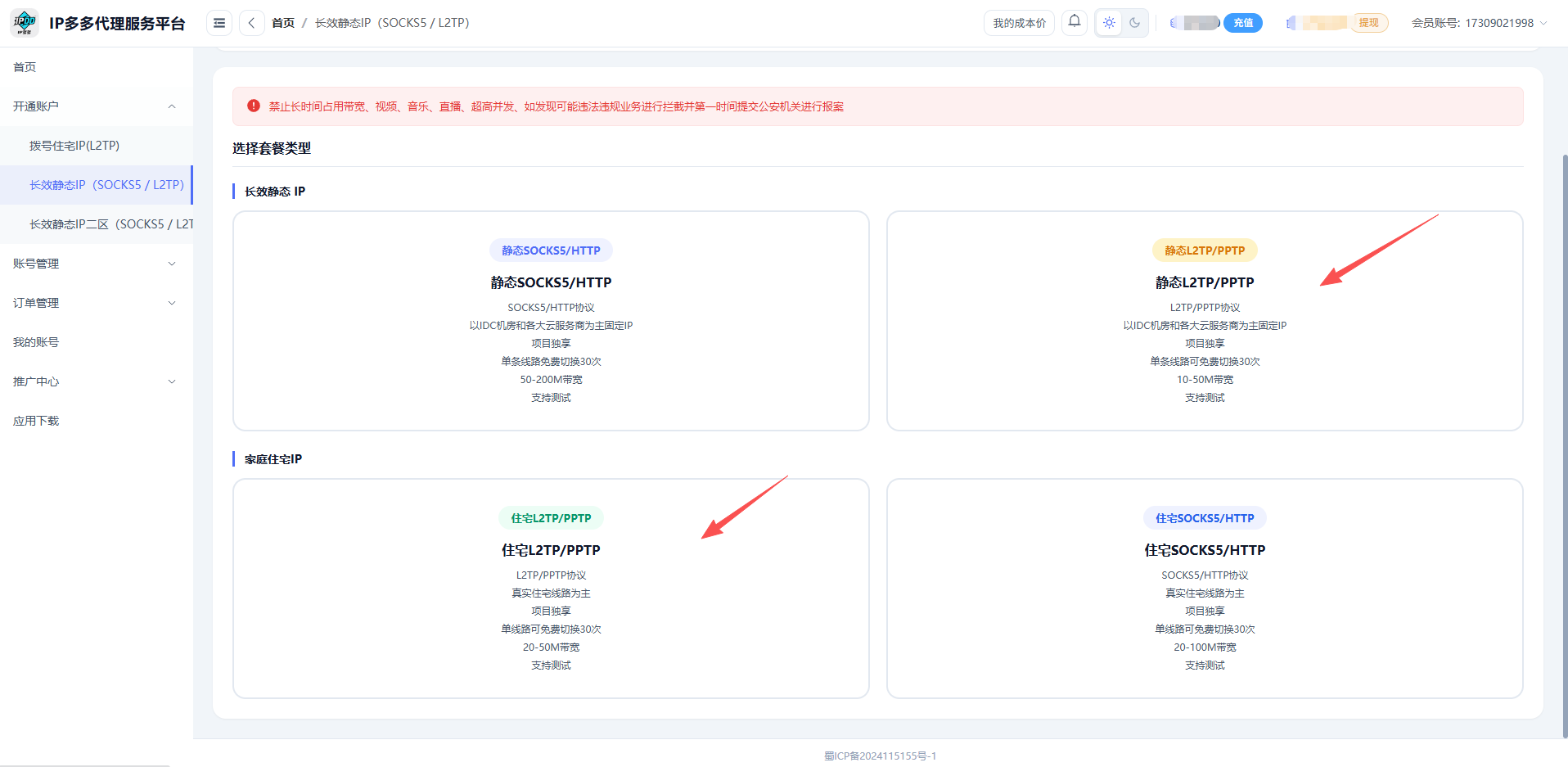
IP多多提供多种线路类型,L2TP 连接需选择支持 L2TP/IPSec 协议的线路(通常为「动态 IP」或「静态 IP」套餐)。选购时注意:
| 选项 | 说明 |
| 协议 | 确认套餐支持 L2TP 协议(页面会标注支持的协议列表) |
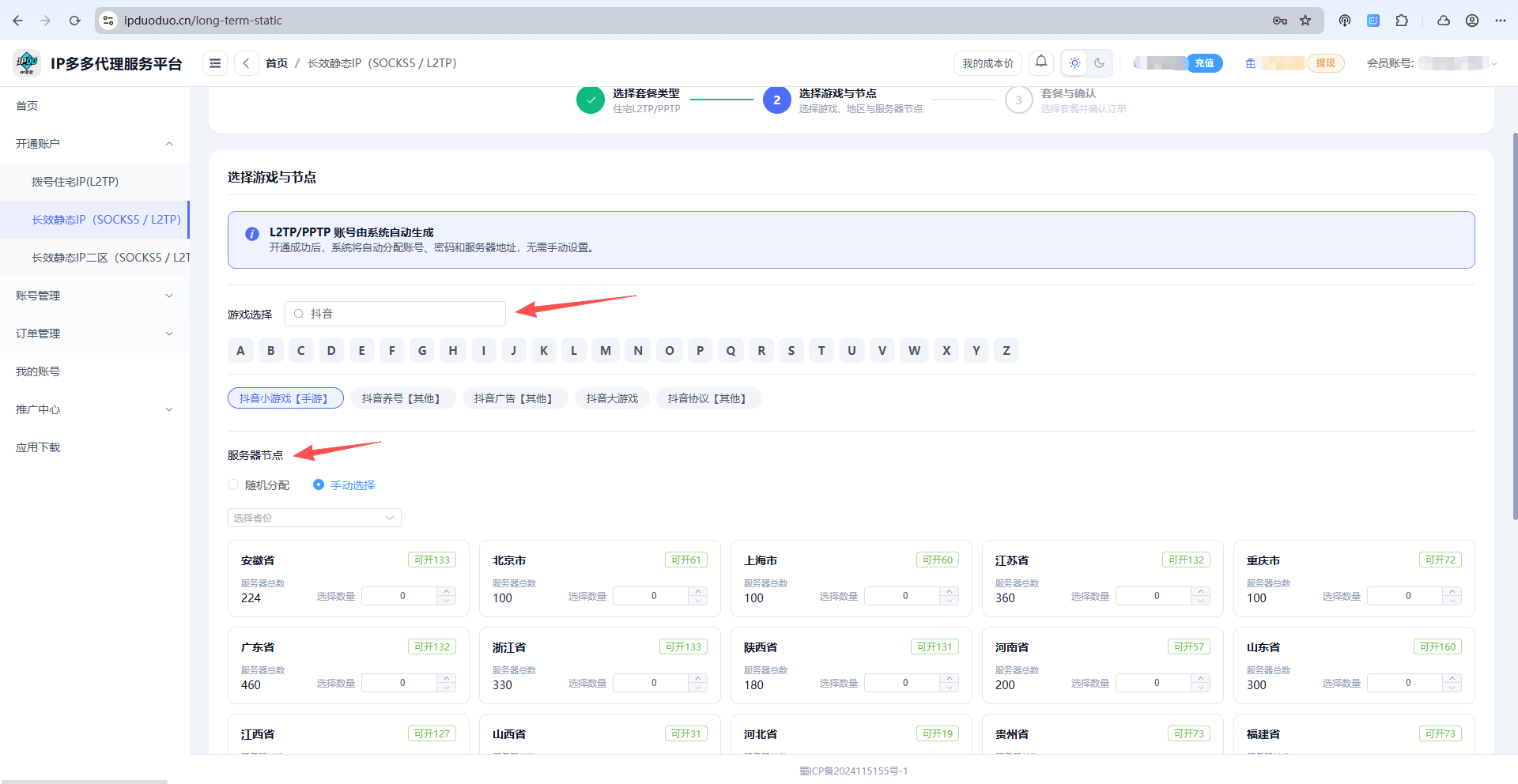
| 地区 | 根据业务需求选择目标省份/城市节点 |
| 时长 | 按需选择包天/包月套餐,首次建议先买短时套餐测试 |
| 带宽 | 独享 3-200Mbps,日常使用足够 |
2.3 完成支付
选择套餐后点击「立即购买」,进入订单确认页,选择支付方式(支付宝/微信)完成付款。
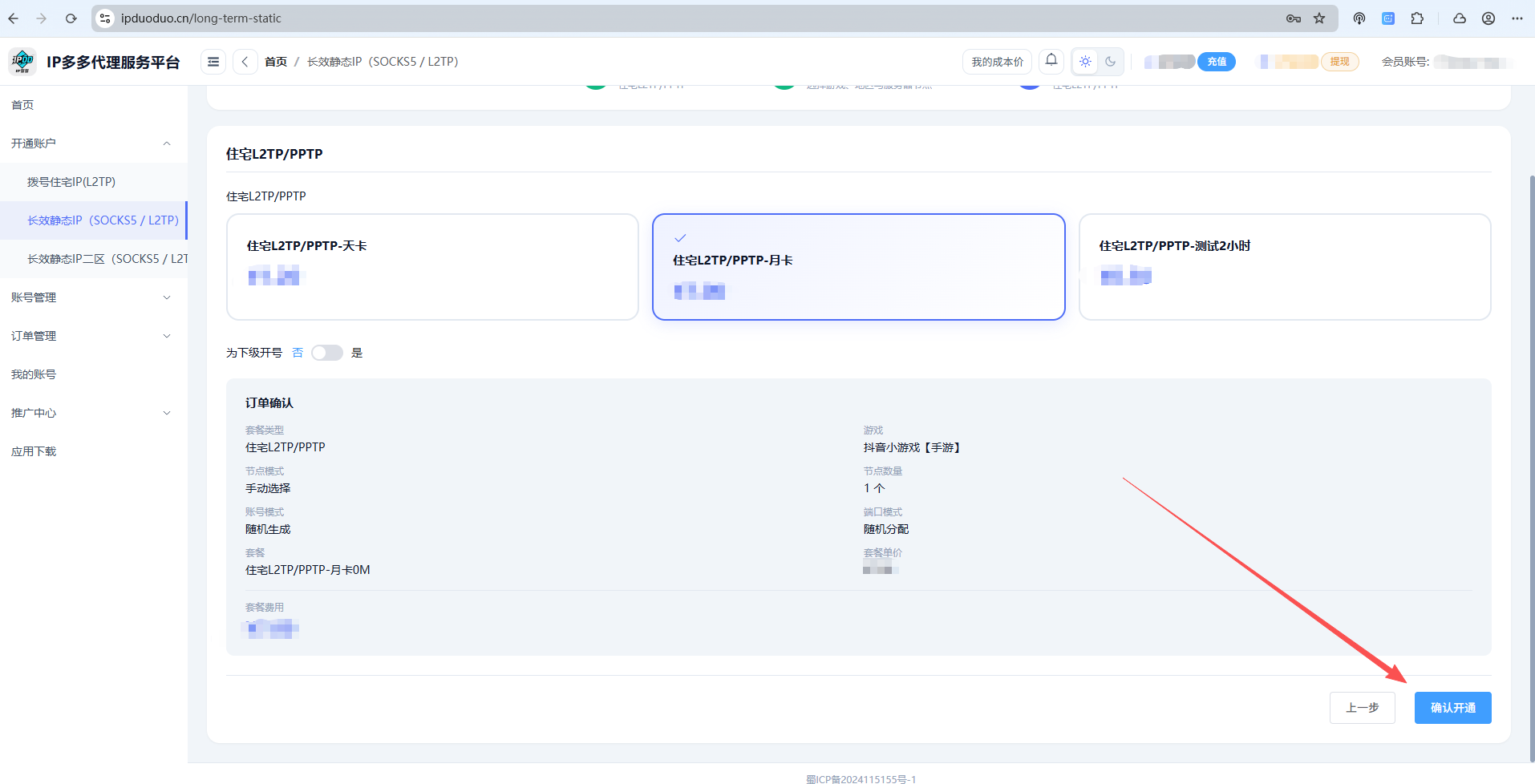
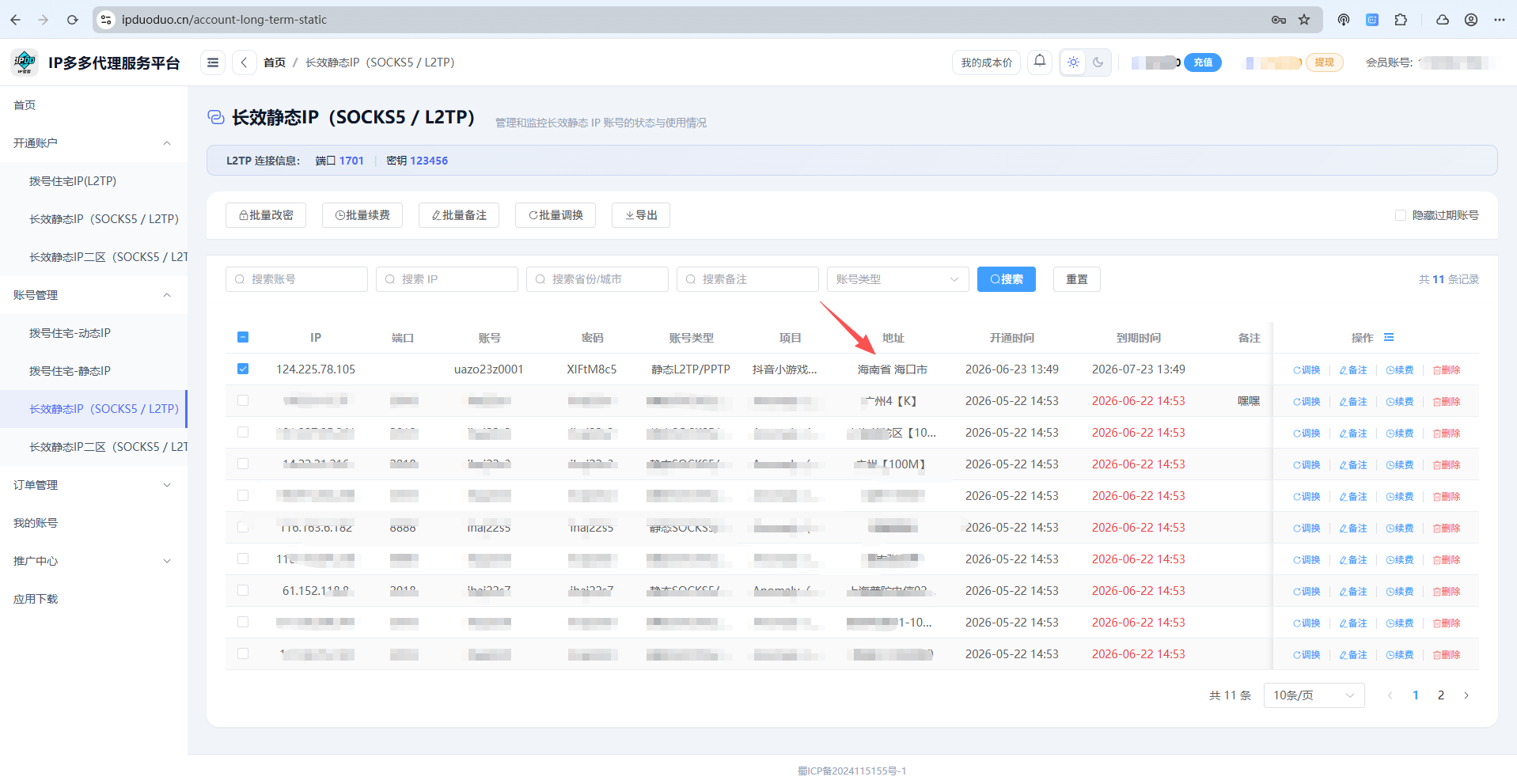
2.4 获取连接信息(关键步骤)
支付成功后,进入「我的线路」或「线路管理」页面,找到刚购买的线路
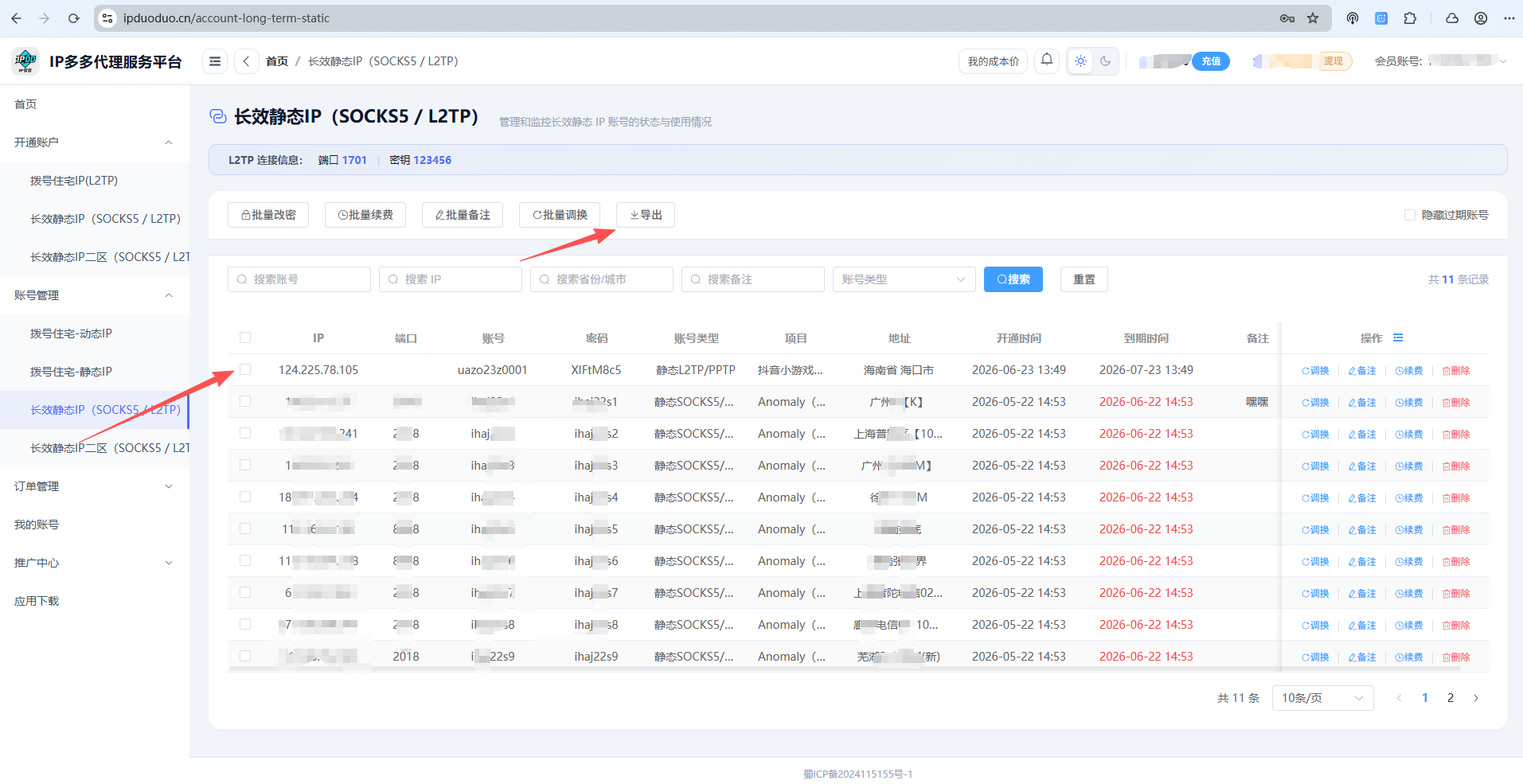
三、苹果手机(iPhone/iPad)配置 L2TP 连接
iOS 系统原生支持 L2TP/IPSec VPN,无需下载任何第三方 App。
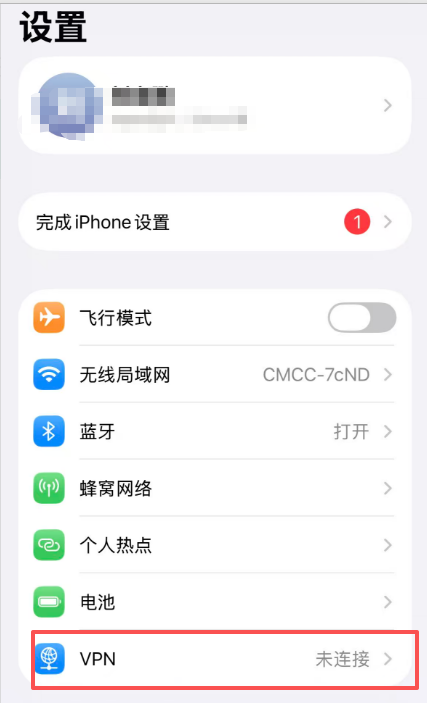
3.1 进入 VPN 设置
打开 iPhone 「设置」 → 「通用」 → 「VPN 与设备管理」 → 点击 「VPN」
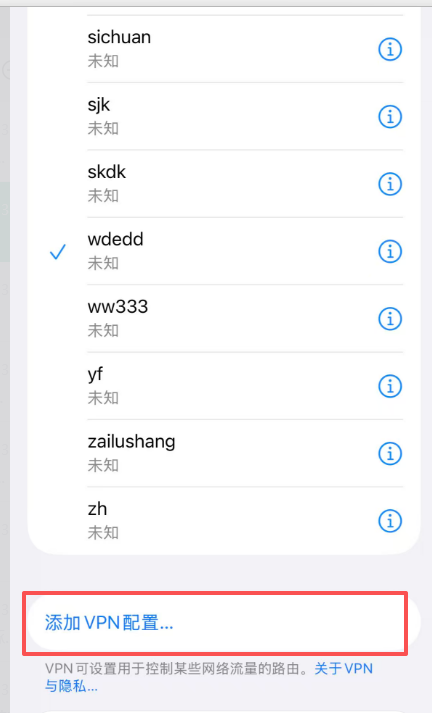
3.2 添加 VPN 配置
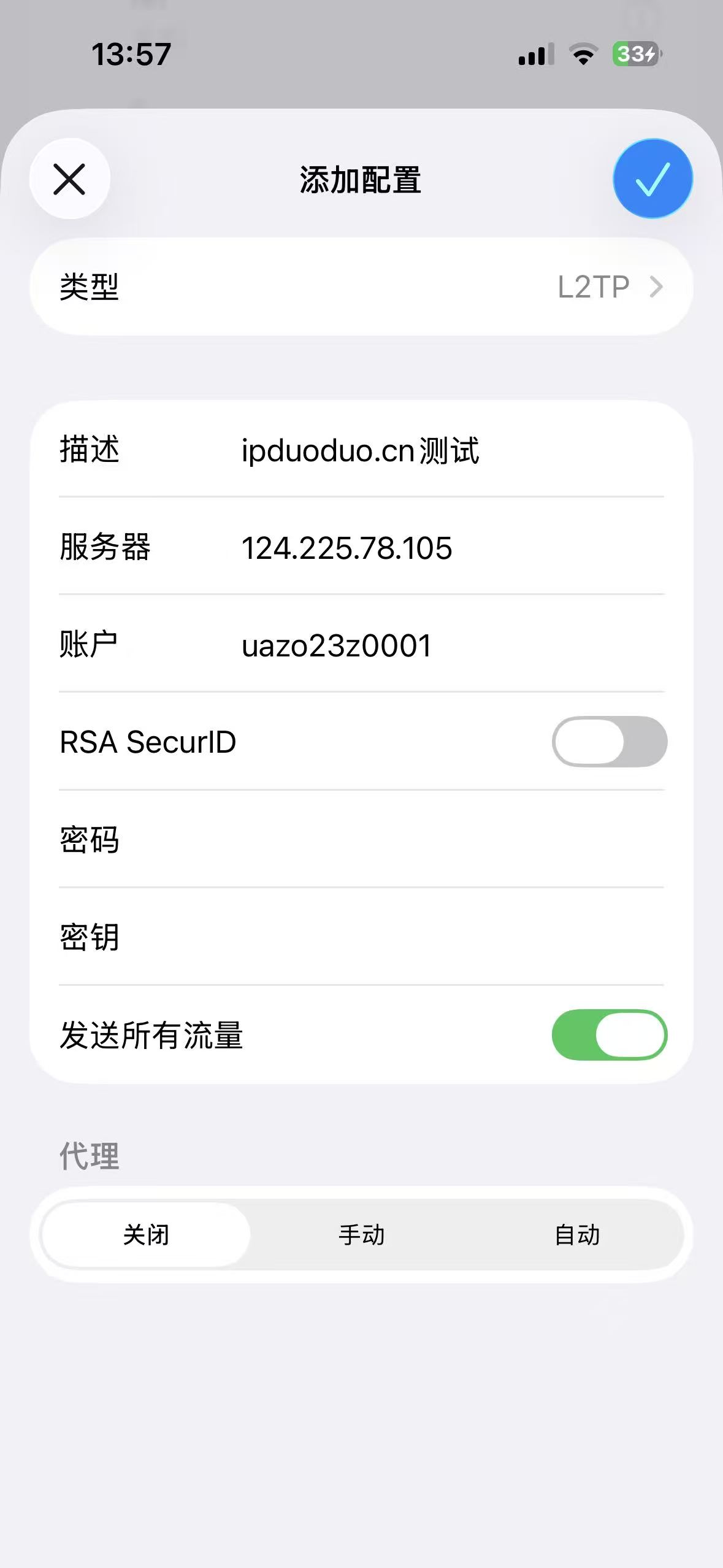
点击 「添加配置...」,进入 VPN 配置页面
3.3 选择类型并填写信息
类型:选择 L2TP
然后逐项填写:
| 配置项 | 填写内容 | 说明 |
| 描述 | IP多多-北京 或任意名称 | 仅用于识别,自定义即可 |
| 服务器 | 填入 IP多多提供的「服务器地址」 | 如 ltp1.ipduoduo.cn |
| 账户 | 填入 IP多多提供的「用户名」 | 如 user_xxxxx |
| 密码 | 填入 IP多多提供的「密码」 | 点击密码栏可粘贴 |
| 密钥 | 填入 IP多多提供的「预共享密钥(PSK)」 | ⚠️ 大小写敏感,不要加空格 |
其他选项:
• 「发送所有流量」→ 建议开启(确保所有网络请求都走 L2TP 隧道)
• 「代理」→ 选择「无」或「自动」均可
3.4 保存配置
检查所有信息无误后,点击右上角 「完成」 保存配置。
3.5 发起连接
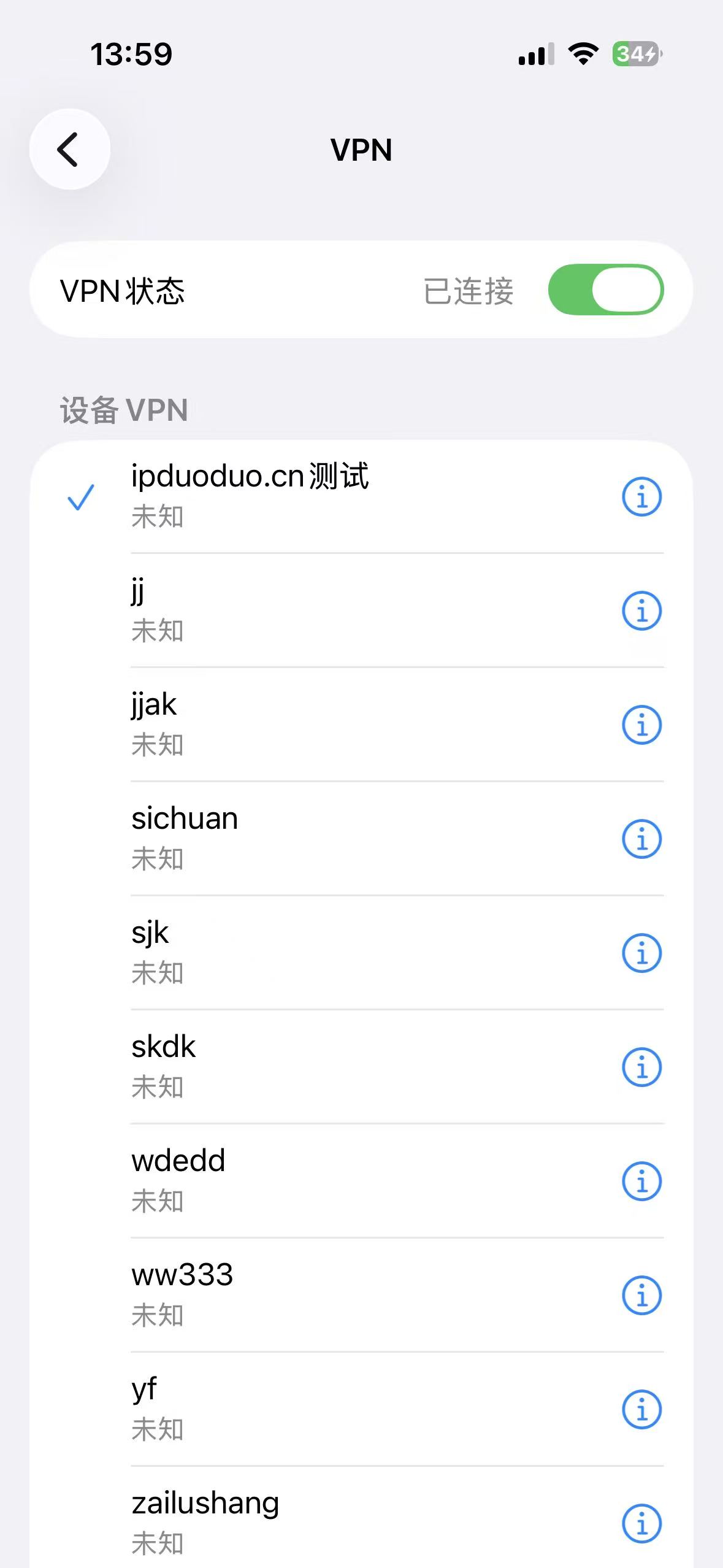
回到 VPN 设置页面,刚添加的配置会出现在列表中:
1. 选中该配置(左侧出现 ✓)
2. 将页面顶部的 VPN 开关拨到「开」
3. 状态栏出现 VPN 图标 🔒 = 连接成功
3.6 验证连接
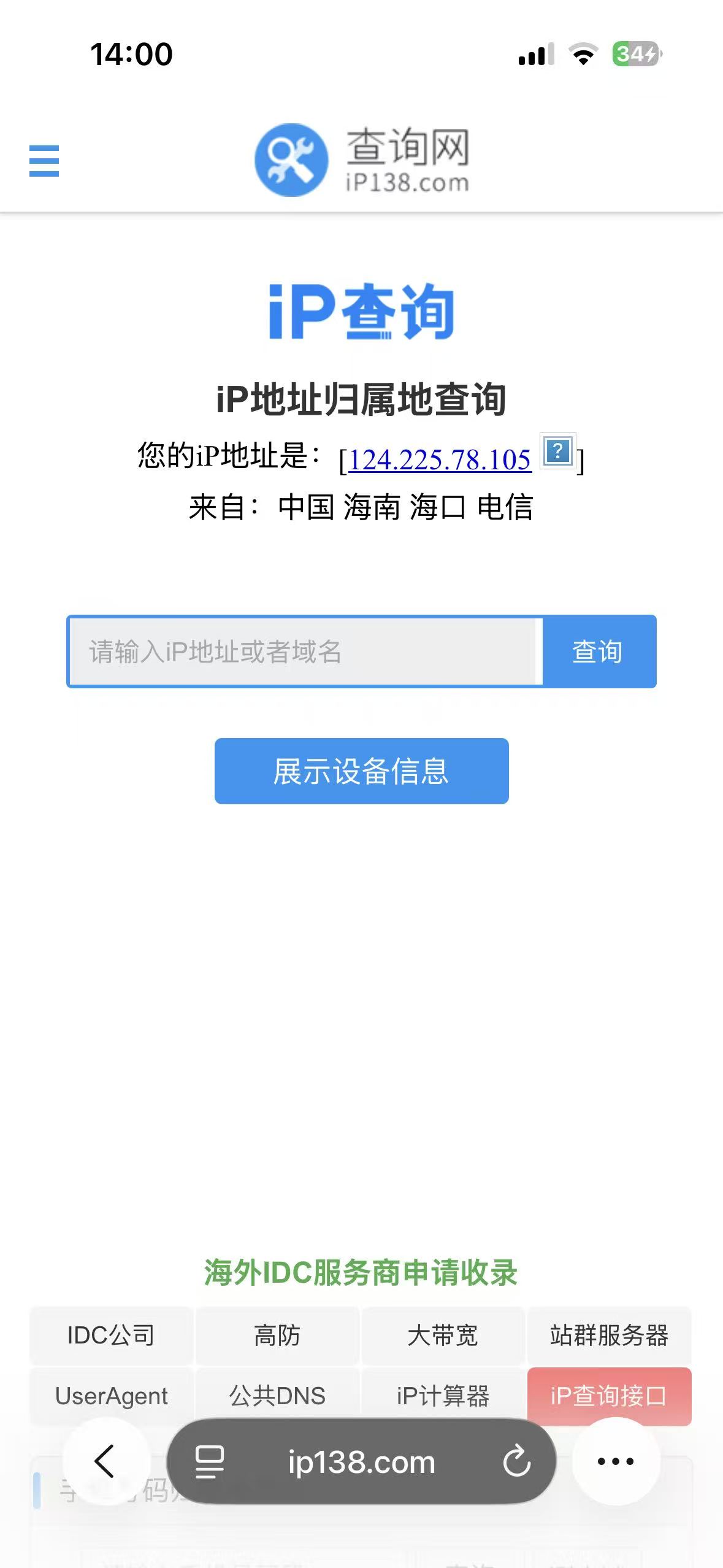
打开 Safari 浏览器,访问以下任一网站确认 IP 已切换:
• ipinfo.io
• ipipseek.com
• ping0.cc
确认显示的 IP 地址和地区与你在 IP多多购买的线路一致,即连接成功。
四、日常使用操作
4.1 快速连接/断开
无需每次进入设置页面:
• 连接:设置 → 顶部 VPN 开关 → 开
• 断开:设置 → 顶部 VPN 开关 → 关
iOS 16+ 可通过控制中心快速切换:下拉控制中心 → 长按网络模块 → 点击 VPN 图标切换
4.2 切换地区/线路
如需切换到其他地区的 IP:
1. 先断开当前 VPN 连接
2. 在 IP多多后台更换线路或提取新的连接信息
3. 在 iPhone 上修改对应的 VPN 配置(设置 → VPN → 点击配置右侧 ⓘ → 修改服务器/账户/密码/密钥)
4. 重新连接
五、⚠️ 注意事项
5.1 密钥(PSK)相关
• 预共享密钥区分大小写,复制粘贴时确保首尾无多余空格
• 如果密钥中有特殊字符(如 @#$%),iOS 键盘输入时注意切换到正确的符号面板
• 不同线路的 PSK 可能不同,切换线路后务必同步更新密钥
5.2 网络环境
• L2TP 使用 UDP 500、4500、1701 端口,部分企业/酒店 WiFi 可能封禁这些端口,导致连接失败
• 建议优先使用家庭宽带 WiFi 或手机 4G/5G 流量测试
• 如在公共 WiFi 下连接失败,切换到手机流量试试
5.3 iOS 版本兼容性
• iOS 16 及以上原生支持 L2TP/IPSec
• iOS 已移除 PPTP 支持,如看到 PPTP 选项说明系统版本较旧
• 建议保持 iOS 系统为最新版本,以确保 VPN 模块稳定
5.4 安全建议
• 不要在公共场合展示或分享你的连接信息(服务器/账号/密码/密钥)
• 定期在 IP多多后台修改拨号密码
• 不要在同一台手机上同时配置多个代理服务的 VPN,可能冲突
六、🔧 排错方法
问题 1:点击连接后提示「VPN 连接失败」或「协商超时」
可能原因 & 排查步骤:
1. 检查服务器地址 → 确认是否填写正确(域名或 IP),不要多加 https:// 或 http:// 前缀
2. 检查网络环境 → 切换 WiFi / 手机流量重试(L2TP 的 UDP 端口可能被当前网络封禁)
3. 检查密钥 → 重新复制粘贴 PSK,确保大小写和特殊字符完全一致
4. 重启手机 → iOS 的 VPN 模块偶尔卡住,重启可重置网络栈
5. 线路过期 → 登录 IP多多后台确认线路是否在有效期内
问题 2:连接显示「已连接」但无法上网
可能原因 & 排查步骤:
1. 确认「发送所有流量」已开启 → 设置 → VPN → 点击配置右侧 ⓘ → 检查开关
2. DNS 问题 → 尝试在 WiFi 设置中手动修改 DNS 为 8.8.8.8 或 114.114.114.114
3. 线路本身异常 → 在 IP多多后台检查线路状态,或联系客服更换节点
4. 运营商限制 → 部分运营商对 VPN 流量有限制,换网络环境测试
问题 3:连接成功但 IP 没有变化
可能原因 & 排查步骤:
1. 验证方式 → 确认使用 ipinfo.io 等网站查询,不要只看 WiFi 设置中的 IP(那个是本地局域网 IP)
2. 「发送所有流量」未开启 → 部分流量可能绕过了 VPN 隧道
3. 系统代理冲突 → 检查是否同时运行了其他代理 App(如 Shadowrocket、Quantumult 等),可能产生路由冲突
问题 4:连接频繁自动断开
可能原因 & 排查步骤:
1. iOS 省电机制 → 设置 → 电池 → 关闭「低电量模式」;在后台 App 刷新中允许 VPN 相关服务
2. WiFi 休眠 → iPhone 锁屏后 WiFi 可能断开,设置 → 无线局域网 → 保持 WiFi 连接
3. NAT 超时 → L2TP 隧道在 NAT 环境下可能因 keepalive 超时断开,尝试切换网络环境
4. 线路有效期 → 动态短效 IP 到期后自动释放,需在后台续费或重新提取
问题 5:提示「用户名或密码错误」但确认无误
可能原因 & 排查步骤:
1. 输入法问题 → 切换到英文键盘重新输入,避免中文标点混入
2. 密码含特殊字符 → iOS 密码框可能截断超长密码,建议用复制粘贴方式填入
3. 账户状态 → 登录 IP多多后台确认账户是否正常、线路是否在有效期
4. 多设备冲突 → 部分线路限制同时在线设备数,确认是否有其他设备正在使用同一账号拨号
问题 6:连接后网速很慢
可能原因 & 排查步骤:
1. 节点距离 → 选择与物理位置更近的节点(如你在北京,优先选北京/天津节点)
2. 线路负载 → 高峰期可能出现拥堵,换个地区节点或稍后重试
3. 本地网络 → 测一下不连 VPN 时的基础网速,排除本地网络问题
4. L2TP 协议开销 → L2TP/IPSec 存在双重封装开销(约 10-15% 带宽损耗),属正常现象,如对速度敏感可考虑 SOCKS5 协议方案
七、快速对照表
| 步骤 | 操作位置 | 关键信息 |
| 注册 | ipduoduo.cn | 手机号 + 验证码 |
| 采购 | 产品 → 线路购买 | 选支持 L2TP 协议的套餐 |
| 获取信息 | 我的线路 → 详情 | 服务器地址、用户名、密码、密钥 |
| iPhone 配置 | 设置 → 通用 → VPN | 类型选 L2TP,填写四项信息 |
| 验证 | 浏览器访问 ipinfo.io | 确认 IP 和地区已切换 |
| 断开 | 设置 → VPN 开关 → 关 | 不用时及时断开,节省流量 |
教程版本:v1.0 | 更新日期:2026-06-22 | 适用:IP多多平台 + iOS 16 及以上